

Guías: Certificado médico (modo admin)

Podrás solicitarnos activar una configuración general que obligue al alumno a subir un certificado médico cada año (o en el plazo que requieras)
El certificado podrá subirlo tanto el usuario administrador como el propio alumno.
Información en la lista de clientes
La información relevante de los certificados de cada alumno se mostrará de la siguiente manera:
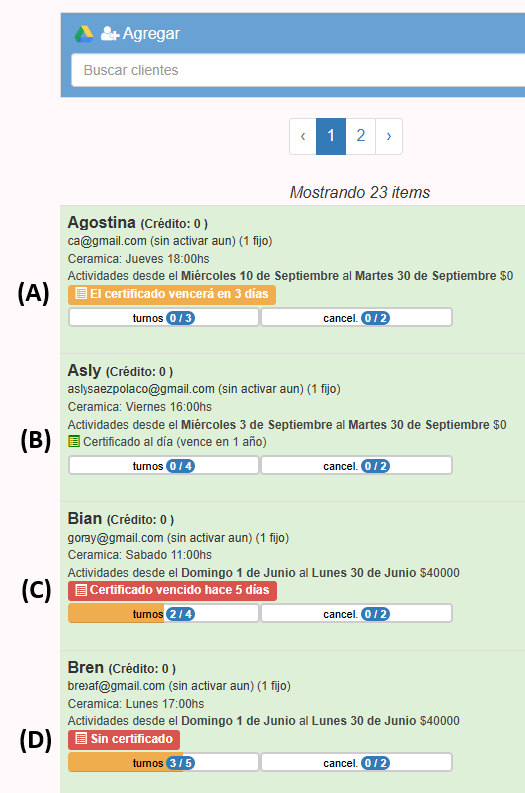
Caso (A) - Vence pronto: El alumno tiene un certicado que vencerá dentro de los 60 días próximos, dando tiempo a tramitar uno nuevo.
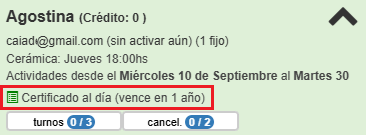
Caso (B) - Al día: El alumno tiene un certicado vigente, cuyo vencimiento es lejano (entre 60 días y 1 año)
Caso (C) - Certificado vencido: El alumno tiene un certicado vencido, o sea que ya transcurrió su fecha de vencimiento. Es necesario tramitar uno nuevo con urgencia.
Caso (D) - Sin certificado: El alumno aún no ha subido ningún certificado.
Cargando un nuevo certificado
Cuando tengamos a un alumno “sin certificado” podremos hacer click sobre la etiqueta:
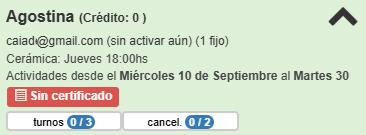
Y veremos este formulario:
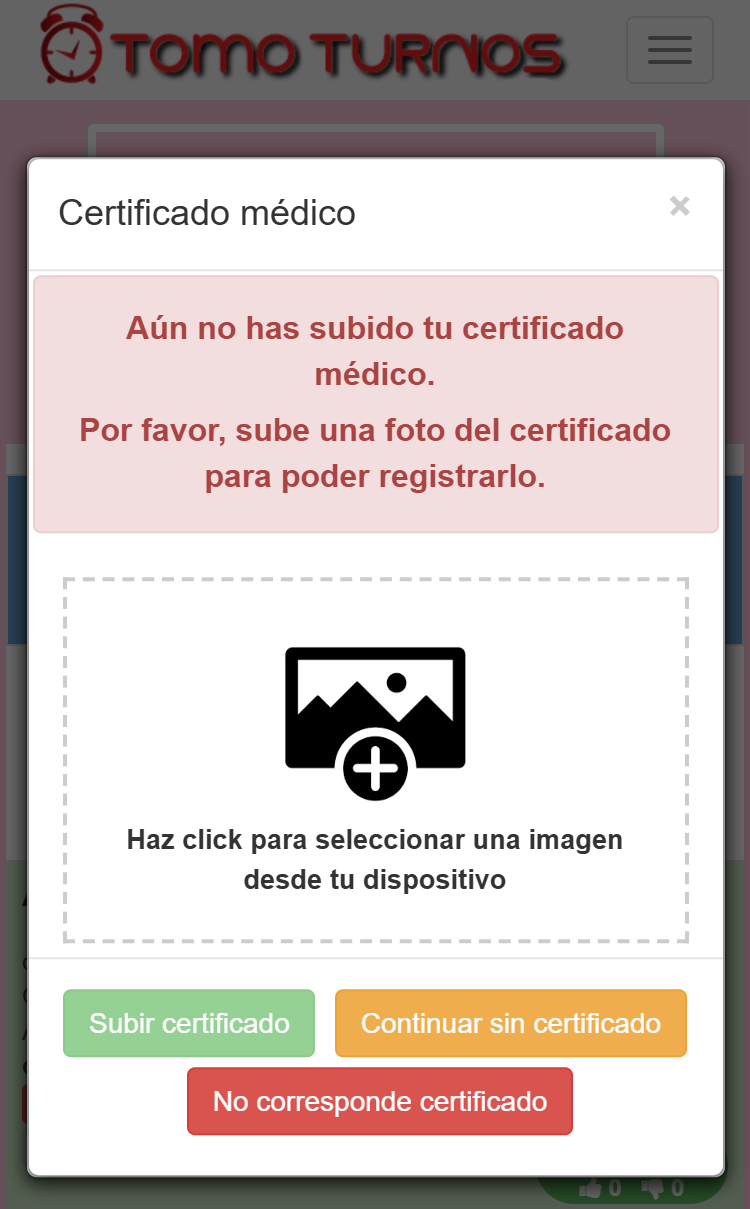
Tendrás 3 opciones:
1-Continuar sin certificado: Podrás continuar e ingresar a la plataforma ganando mas tiempo para conseguir el certificado. Te lo volveremos a solicitar mañana. (el popup se muestra solo 1 vez por dia)
2-No corresponde certificado: Estás manifestando que tu actividad realizada no requiere de un certificado médico. Al elegir esa opción ya no te volveremos a solicitar el certificado y quedarás marcado como un alumno que eligió explícitamente no subir comprobante.
3-Subir certificado: Esta es la opción predeterminada, te permitirá subir el certificado médico y establecer la fecha de emisión del mismo sobre la cual se comenzará a contar el “período de validez” para que TomoTurnos pueda calcular de manera automática el vencimiento. Por defecto dicho período será de 1 año.
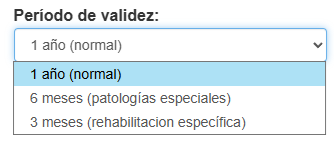
De momento solo contamos con estas 3 opciones de período de validez de certificado, si necesitas algun otro valor ponete en contacto con nuestro soporte técnico para que podamos desarrollar tu necesidad a medida.
Al subir una imagen desde nuestro dispositivo tendremos algo así:
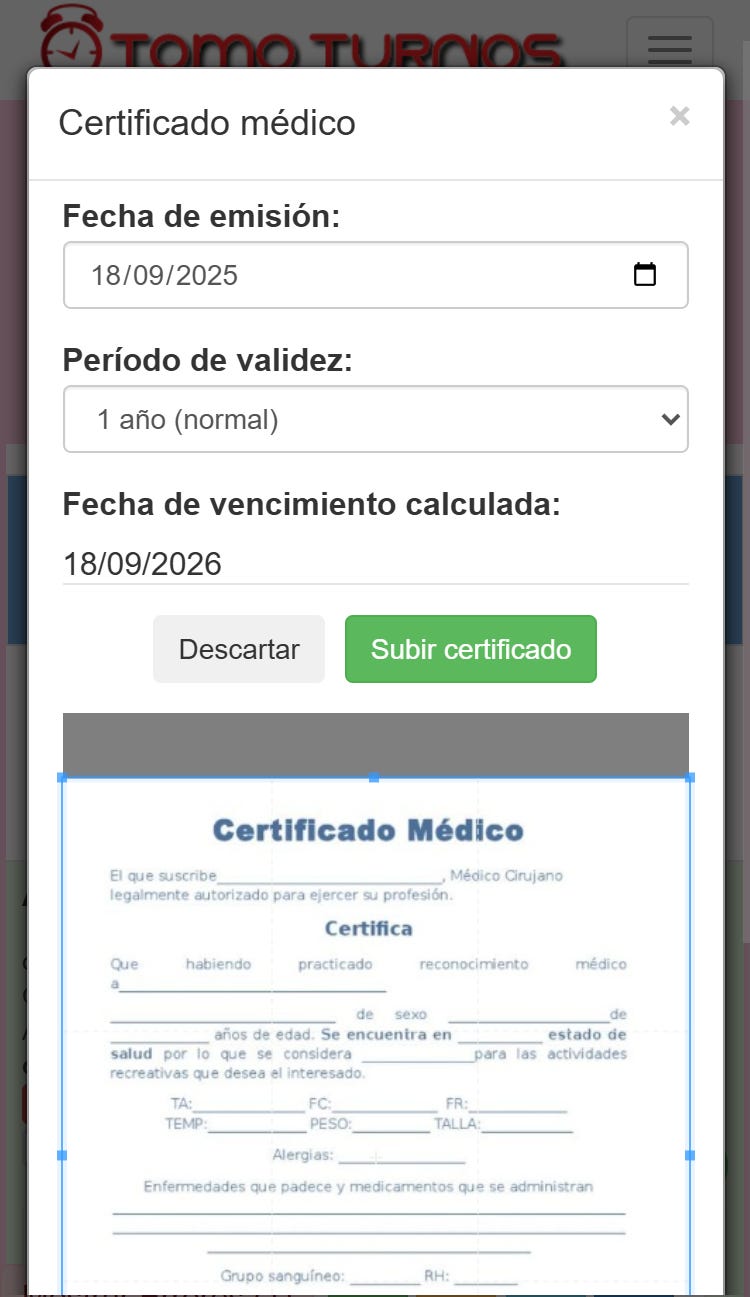
Guardamos, aceptando la fecha de vencimiento que el sistema propone (o las cambiamos si es necesario).
Al volver a la lista de clientes tendremos:
Al hacer click sobre la etiqueta del certificado médico podremos visualizar sus detalles:
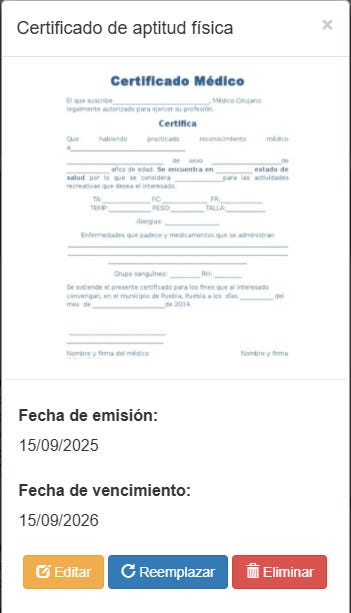
Podremos modificar los datos de ese certificado, reemplazarlo por uno nuevo o bien eliminarlo.